Desde otra computadora#
Si desea acceder al clúster desde una computadora distinta a aquella con la que creó su cuenta, existen dos maneras de hacerlo:
Tip
No es necesario repetir este procedimiento para cada clúster. Basta con hacerlo una vez, ya que las claves autorizadas se comparten entre todos los clústeres.
A. Generar un segundo par de claves#
El objetivo es generar un nuevo par de claves y agregar la clave pública al archivo de claves autorizadas en el clúster. Para ello, la computadora que se usa habitualmente actuará como intermediaria, ya que es la que puede conectarse directamente al clúster.
Paso a paso:
Situación inicial.
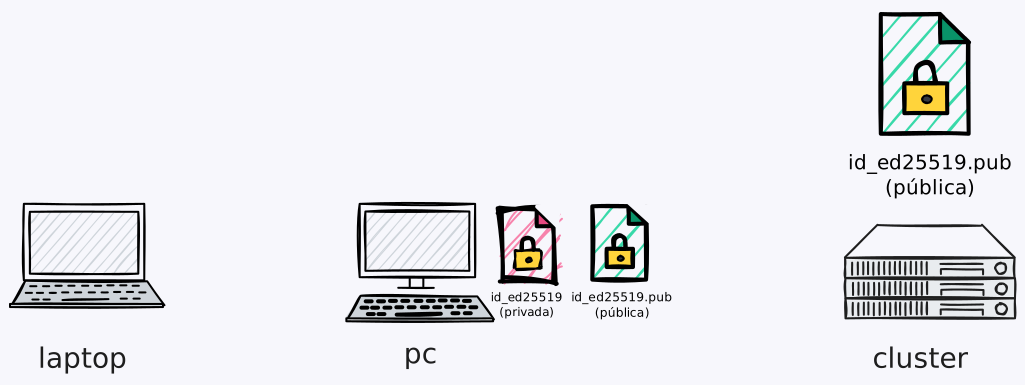
laptop: es la computadora nueva.
pc: la computadora que usa habitualmente (con sus claves ya configuradas).
clúster: cualquier clúster que ya tenga acceso desde «pc».
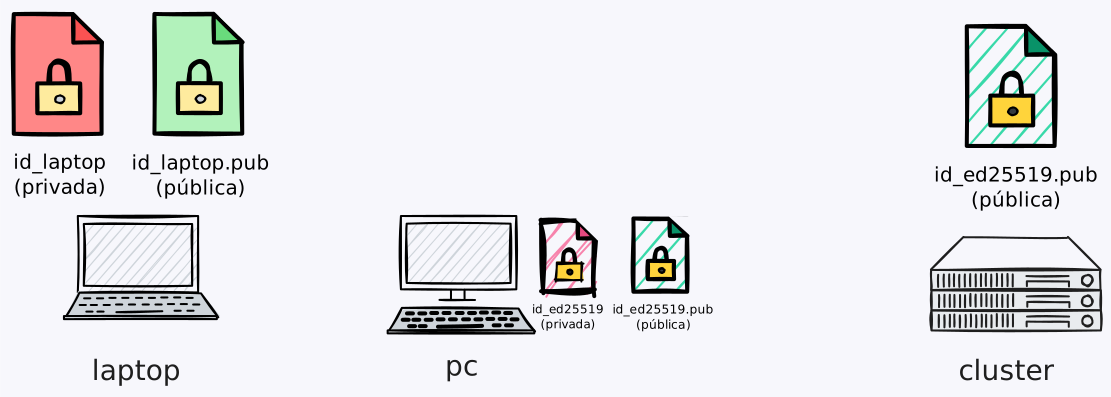
En la nueva computadora, generar un nuevo par de claves ssh.
Copiar la clave pública recién generada a la computadora que usa habitualmente.
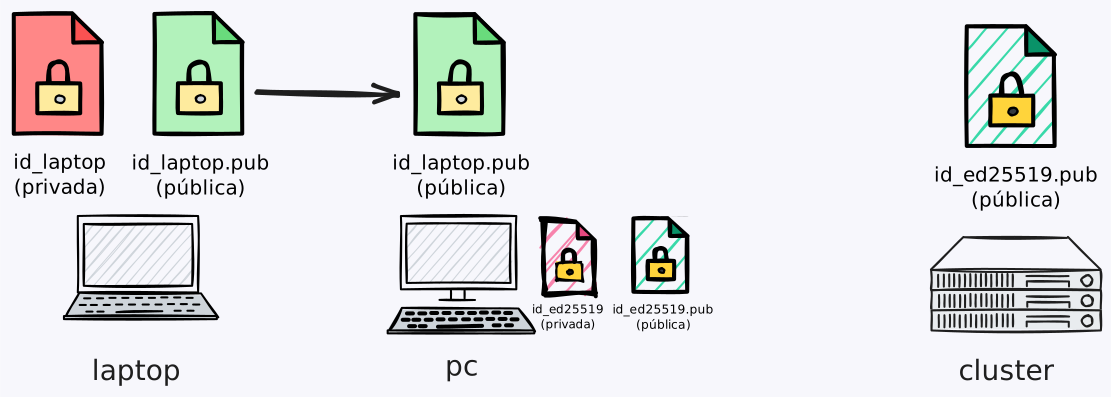
Para realizar este paso se puede usar cualquier medio para transferir la clave pública.
Por ejemplo: usar un pendrive, adjuntar el archivo en un correo electrónico, subirlo a un servicio en la nube (Google Drive, Dropbox, etc.), enviarlo por chat (WhatsApp, Telegram, Discord, etc.), o transferirlo directamente con
ssh,scporsyncsi se tiene acceso por red.Agregar el contenido de la clave pública al archivo que contiene las claves autorizadas (
$HOME/.ssh/authorized_keys) en el clúster.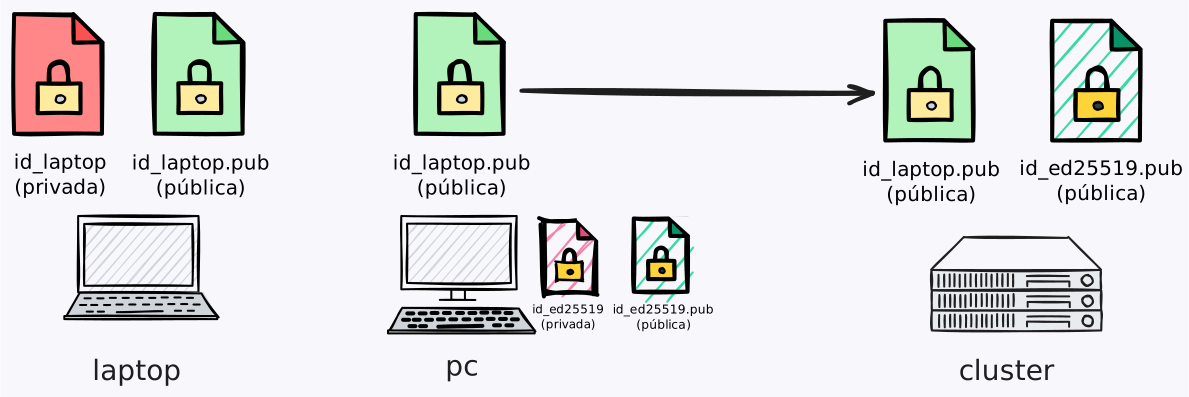
Puede hacerlo usando el siguiente comando desde la computadora que usa habitualmente, reemplazando
id_laptop.pubpor el archivo que copió en el paso anterior y$USUARIOcon su usuario:[pc]$ ssh-copy-id -f -i id_laptop.pub $USUARIO@serafin.ccad.unc.edu.ar


B. Mantener las mismas claves#
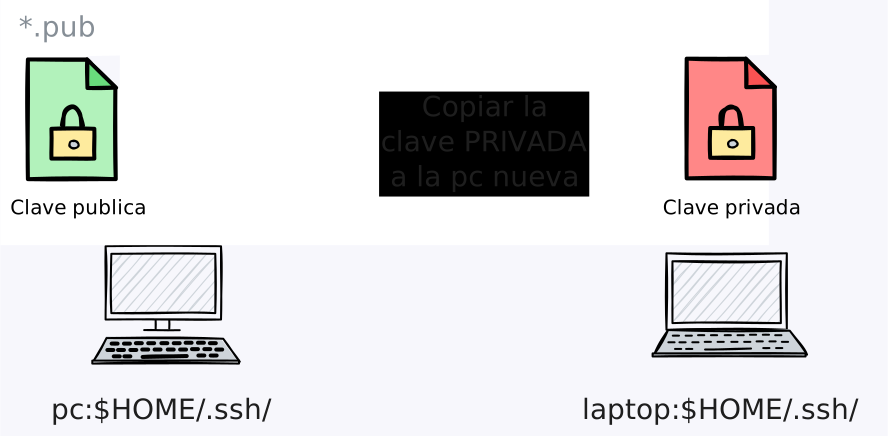
Otra opción (menos recomendada) es copiar la clave privada original (el archivo $HOME/.ssh/id_ed25519) a la nueva computadora.